Calpaper
免費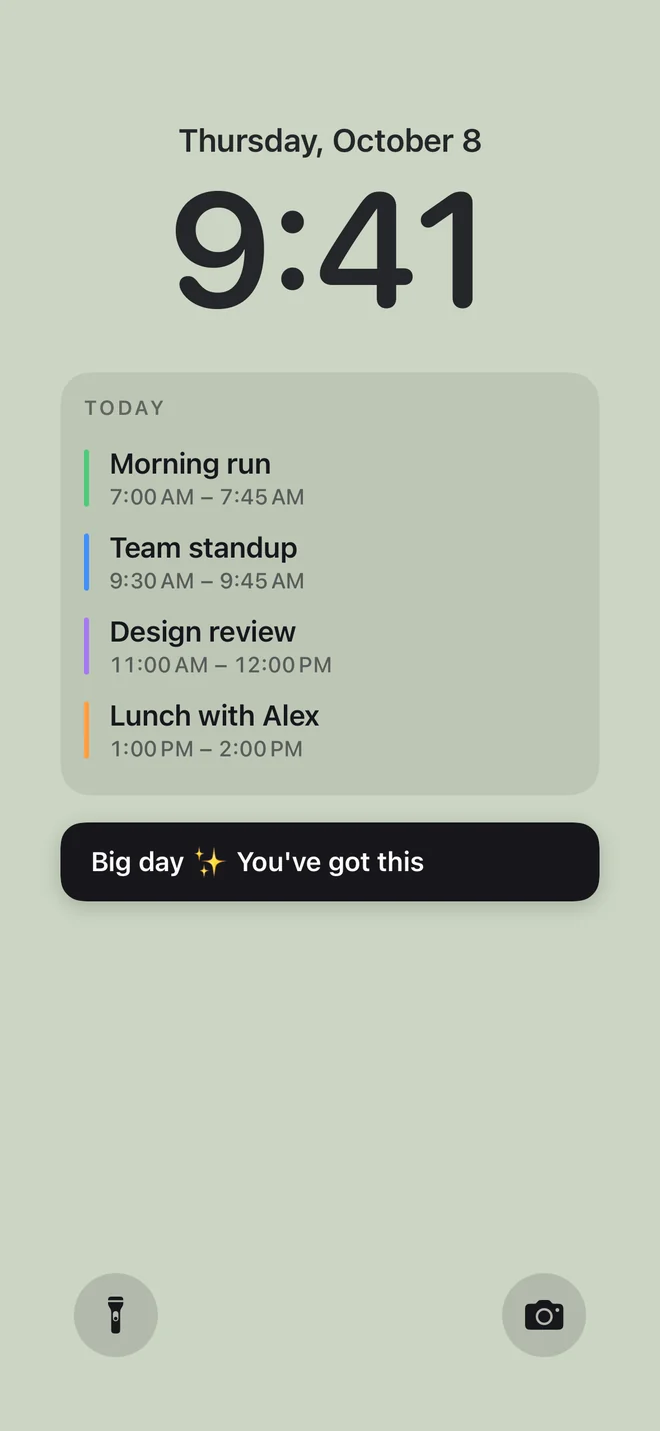
- 行事曆活動與 Apple 提醒事項
- 便條、月曆和一個倒數
- 純色背景、自由排列與較大文字
每天的桌布,免費享有。
 Calpaper
Calpaper 把今天的行程和提醒事項放上 iPhone 桌布。不用開啟另一個 App,就能看到下一場會議,或記起那件待辦的事。
iPhone 免費下載,不需建立帳號。
透過 Apple 捷徑每天早上更新。計畫有變時,在 Calpaper 點一下「更新」。
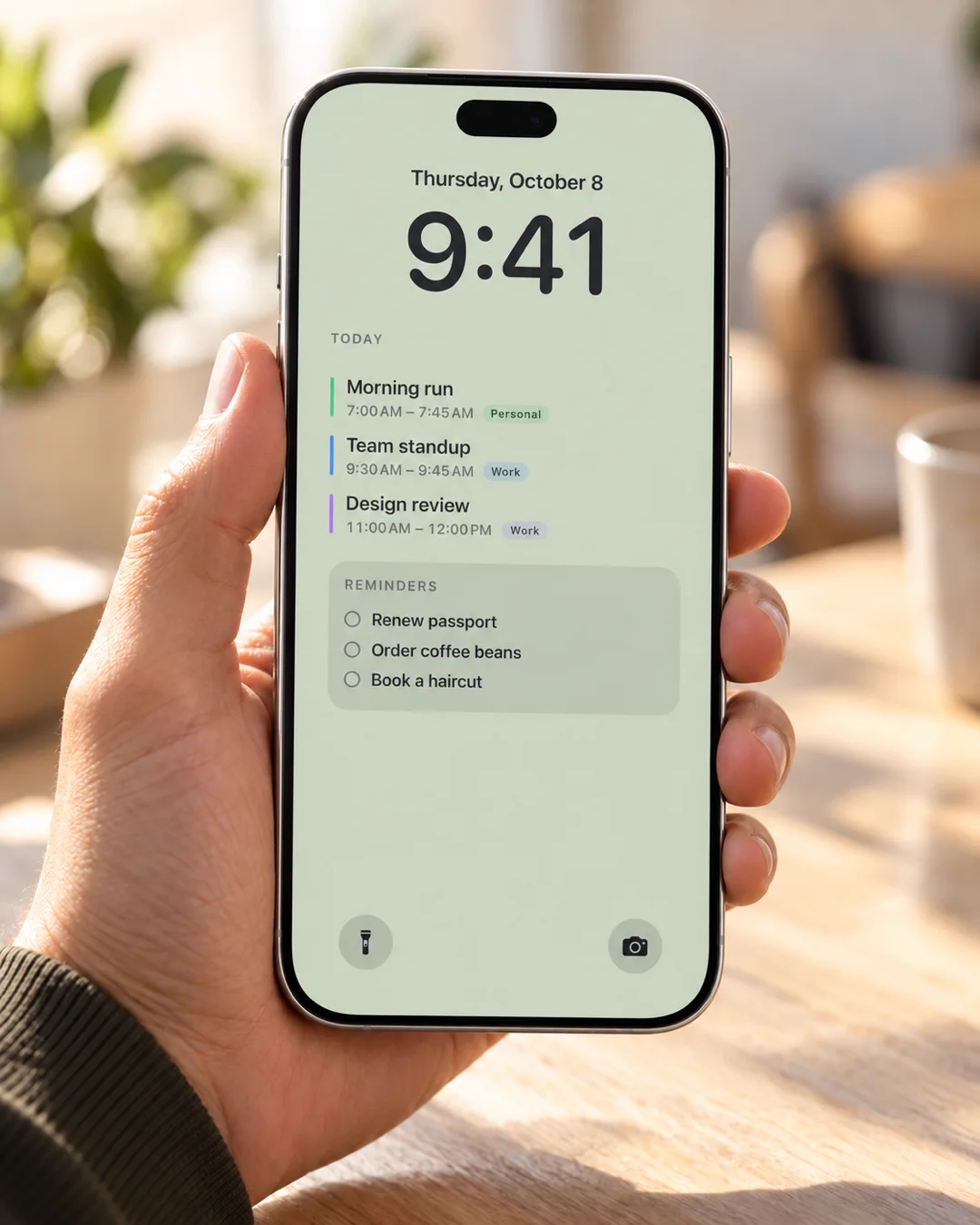
先用自己的行事曆和提醒事項試試。想加入照片或更多風格時,再升級 Pro。
每天的桌布,免費享有。
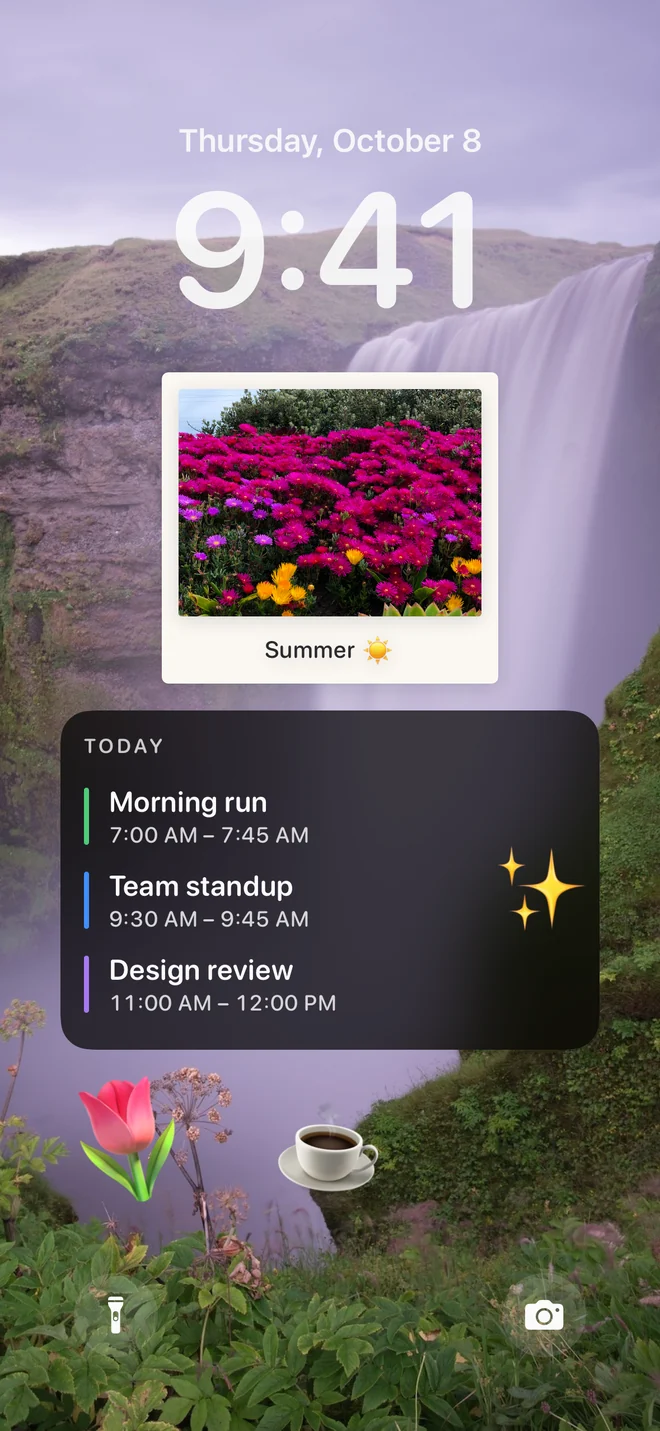
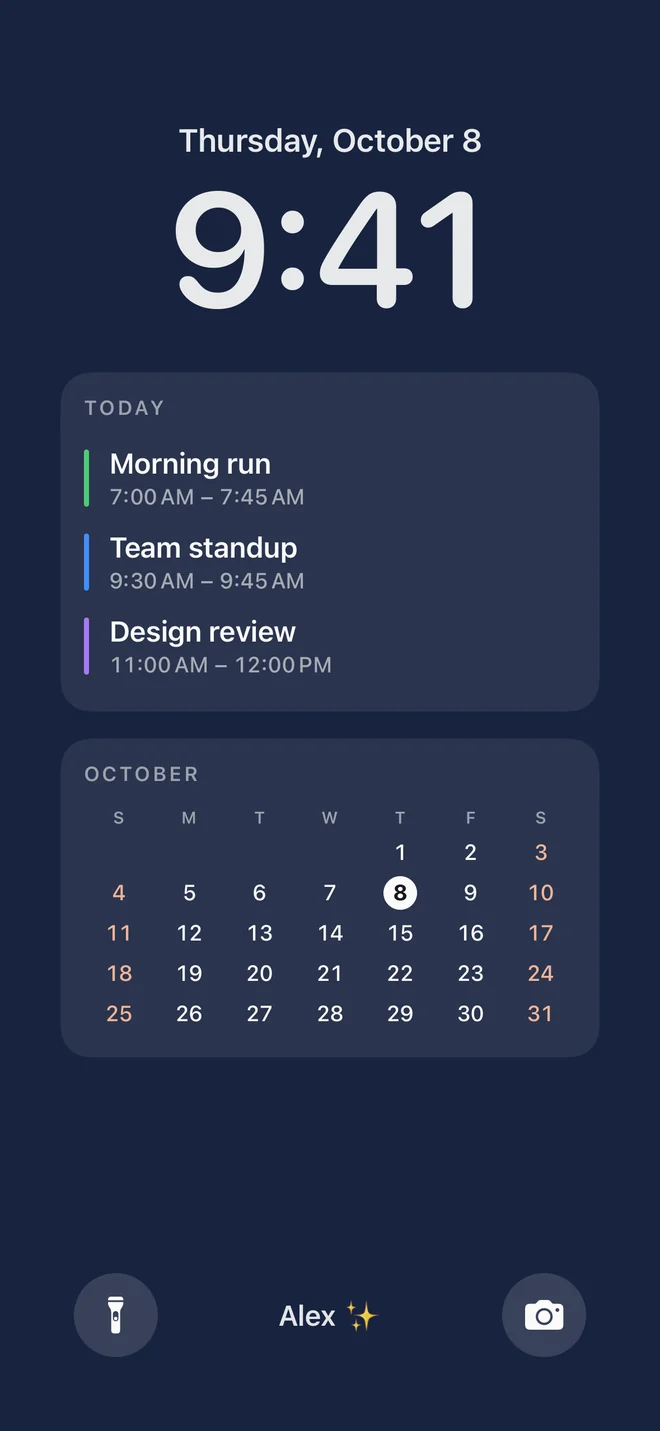
一次購買,無須訂閱。
在 App 預覽中免費試用 Pro 桌布樣式。解鎖 Pro,就能用在實際鎖定畫面上。
行程繼續留在你慣用的 App。Calpaper 把它們放到每次拿起手機都會看到的畫面。
喚醒螢幕,今天的行程就在眼前。不用開啟行事曆,就能知道接下來要做什麼。
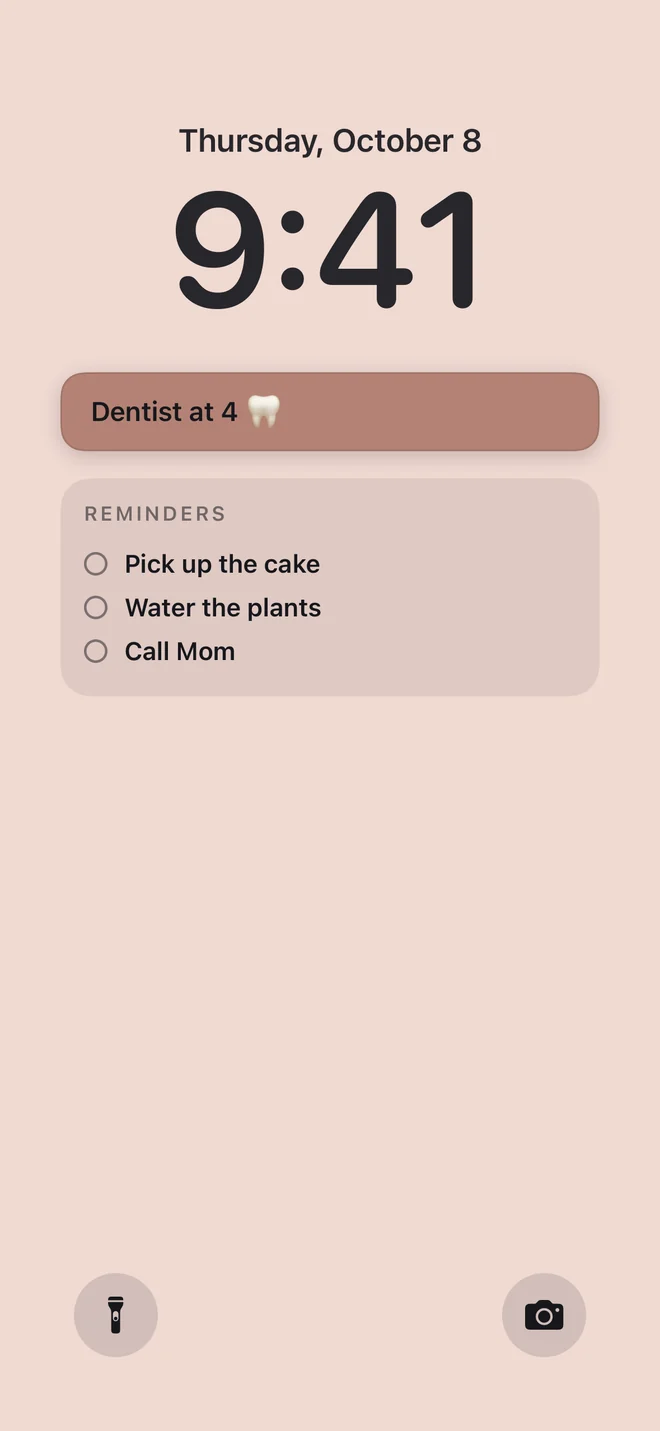
選擇要顯示的 Apple 提醒事項列表,與行程放在一起,包括逾期和未設定日期的事項。
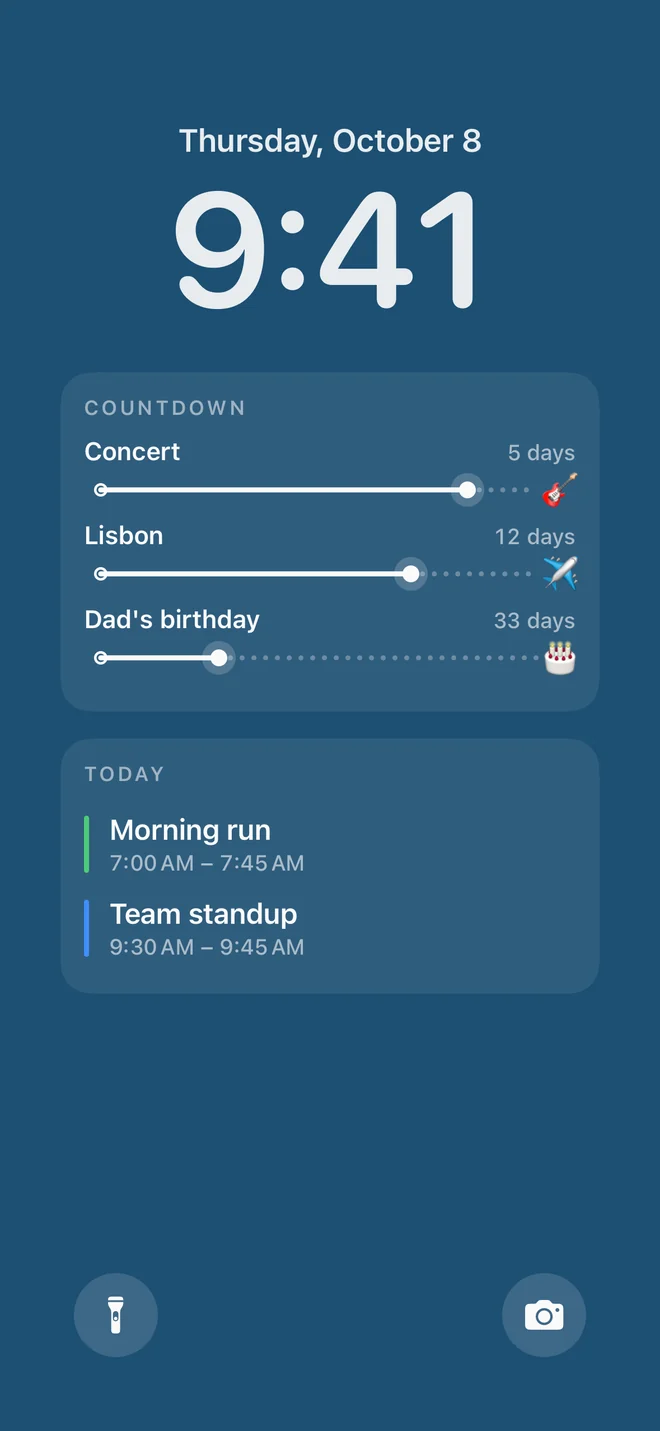
在鎖定畫面上,為期待的日子留個位置。免費版包含一個倒數。
把行程放在喜愛的照片上,或選擇純色背景。依照你的鎖定畫面,調整文字大小、顏色和排列方式。
純色背景免費。照片、漸層與更多風格選項包含在 Pro 中。
Calpaper 產生桌布,Apple 捷徑自動化則每天替 iPhone 設定桌布。指南會帶你完成兩者的連接。
選擇要放在桌布上的行事曆、提醒事項與其他內容。
跟著指南加入 Calpaper 現成的捷徑,並選擇專用桌布。
設定每日更新時間,再執行一次,確認一切正常。
已經設定好了?行程有變時,打開 Calpaper 點一下「更新」即可。
需要幫忙嗎? 前往支援
桌布是更新當下的畫面。Apple 捷徑每天會在你選好的時間重新產生桌布。如果行程或提醒事項有變,打開 Calpaper 點一下更新,就能立即重新整理。
iOS 不允許 App 自行更換桌布。Calpaper 負責製作圖片,Apple 捷徑負責將圖片設為桌布。我們的指南會陪你完成這次設定。
每日桌布、行事曆活動、Apple 提醒事項、便條、月曆和一個倒數。純色背景、自由排列和較大文字也都包含在內。Pro 透過一次購買,加入照片、更多樣式與更多倒數。當地價格請見 App。
行事曆、提醒事項、便條和照片都留在你的 iPhone 上,無須建立帳號。匿名使用統計可自由選擇是否開啟,且絕不包含上述個人內容。閱讀隱私權政策。